
Nápověda Meviora
Jak používat katalog, spravovat profesní profil a sdílet hodnocení.
Pro návštěvníky
Co je Meviora a jak funguje?
Co je Meviora?
Meviora je katalog poskytovatelů péče o duši i tělo. Můžete v něm hledat podle toho, co potřebujete řešit, podle konkrétní služby nebo metody, jména odborníka a lokality. Katalog umožňuje porovnat informace, které o sobě poskytovatelé uvádějí, a kontaktovat je přímo. Meviora není poskytovatelem nabízených služeb.
Znamená zařazení do katalogu ověření odborné kvalifikace?
Ne. Údaje o vzdělání, výcvicích, zkušenostech a službách uvádějí sami poskytovatelé. Pokud Meviora konkrétní kvalifikaci skutečně ověřila, je to u ní výslovně uvedeno. Samotné zveřejnění profilu nebo certifikátu není ověřením odborné způsobilosti.
Jak hledat podle problému?
Nevím, jakou metodu hledat. Jak začít?
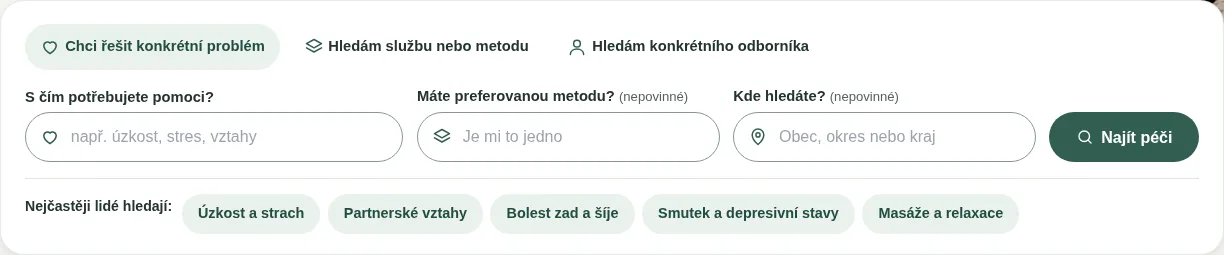
Na úvodní stránce vyberte „Chci řešit konkrétní problém“. Do pole „S čím potřebujete pomoci?“ napište například „úzkost a strach“, „partnerské vztahy“ nebo „bolest zad a šíje“. Z nabízených možností vyberte tu, která nejlépe odpovídá vaší situaci. Pole „Máte preferovanou metodu?“ můžete nechat nevyplněné – znamená to „Je mi to jedno“. Volitelně zadejte obec, okres nebo kraj a klikněte na „Najít péči“.
 Zvětšit ukázku
Musím znát odbornou metodu?
Nemusíte. Hledání podle problému je určeno i lidem, kteří zatím nevědí, jaký přístup zvolit. Výběr metody je nepovinný a nepředstavuje doporučení konkrétní léčby.
Jak hledat podle služby nebo metody?
Jak hledat podle služby nebo metody?
Na úvodní stránce vyberte „Hledám službu nebo metodu“. Do vyhledávacího pole zadejte název nebo zkratku, například „psychoterapie“, „koučink“, „KBT“, „hypnoterapie“ nebo „masáž“. Podle potřeby přidejte lokalitu a spusťte vyhledávání. Ve výsledcích si otevřete detail poskytovatele a přečtěte si jeho zaměření, způsob práce, dostupnost a kontakty.
Jak hledat konkrétního odborníka?
Jak hledat konkrétního odborníka?
Vyberte „Hledám konkrétního odborníka“. Zadejte jméno, příjmení nebo název praxe. Pole „Kde hledáte?“ je nepovinné. Pokud odborníka nevidíte, zkuste kratší část jména nebo hledání bez uvedení místa. Ve veřejných výsledcích se zobrazují pouze schválené a zveřejněné profily.
Jak filtrovat podle místa a kategorií?
Jak hledat podle obce, okresu nebo kraje?
Ve všech třech režimech hledání je pole „Kde hledáte?“. Vyberte obec, okres nebo kraj. Pokud pole necháte prázdné, hledání není omezeno na jednu lokalitu a prohledává celou Českou republiku. Pokud hledáte online služby, sledujte v profilu informace o způsobu poskytování.
Mohu hledat poskytovatele i v okolí svého města?
Ano. Po výběru města můžete v poli „V jaké oblasti hledat?“ rozšířit hledání do okruhu 10, 30 nebo 50 kilometrů, případně vybrat celý okres nebo kraj.
Pokud ve vybraném městě nenajdete odpovídajícího poskytovatele, Meviora vám nabídne možnost rozšíření oblasti. Ostatní nastavené filtry zůstanou zachovány.
Vzdálenosti jsou orientační a počítají se vzdušnou čarou, nikoliv podle silniční trasy.
Jaký je rozdíl mezi kategorií, metodou a tématem pomoci?
Kategorie označuje širší oblast služeb, například Psychoterapie, Koučink a osobní rozvoj nebo Masáže a fyzioterapie. Metoda nebo služba upřesňuje konkrétní přístup. Téma pomoci popisuje, s čím se lidé na poskytovatele obracejí, například vztahy, stres nebo bolest zad. Tyto možnosti se mohou při hledání doplňovat.
Co když nejsou žádné výsledky?
Pokud jste zadali město, Meviora vám nabídne rozšíření hledání do okolí, na okres nebo kraj (viz otázka „Mohu hledat poskytovatele i v okolí svého města?“). Jinak zkuste zadat obecnější název metody nebo přejít z hledání konkrétní metody na hledání podle problému. Pokud potřebujete určitý typ péče, otevřete si profily a porovnejte uvedené služby a dostupnost.
Co najdu v profilu poskytovatele?
Co najdu v profilu poskytovatele?
Po otevření celé vizitky poskytovatele najdete podle vyplněných údajů jeho představení, obory, metody a přístupy, témata pomoci, vzdělání a výcviky, certifikáty, služby s cenami, pracoviště, pracovní dobu, kontakty a případný odkaz na externí rezervační systém. Mohou být viditelná také hodnocení a články. Některé nepovinné položky se nezobrazují, pokud je poskytovatel nevyplnil.
Znamená pracovní doba, že je volný termín?
Ne. Pracovní doba je orientační údaj o dostupnosti. Konkrétní termín si sjednejte přímo s poskytovatelem nebo přes jeho externí rezervační systém, pokud na něj má uvedený odkaz.
Jak napsat hodnocení?
Kde mohu přidat hodnocení?
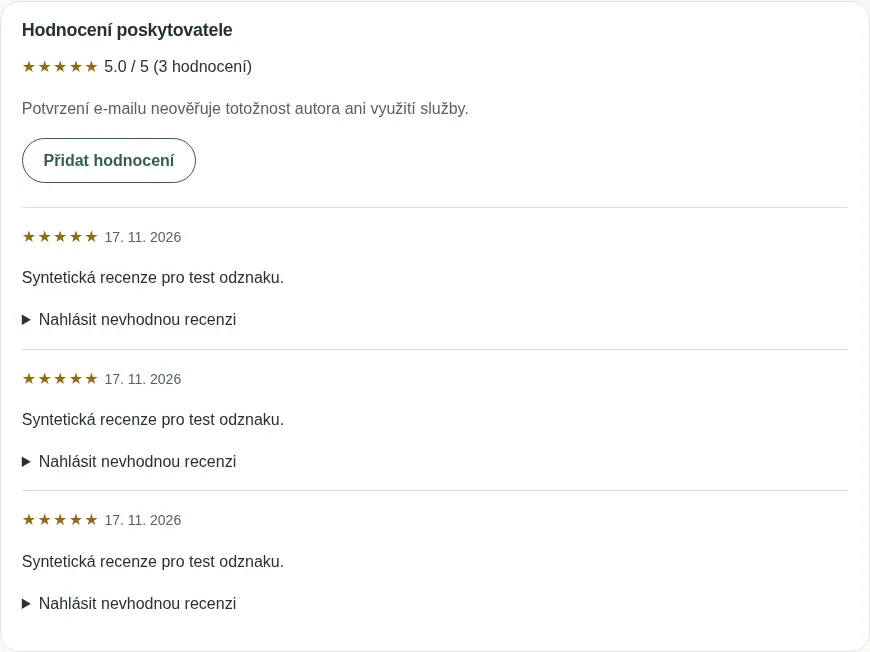
Nejprve vyhledejte poskytovatele a otevřete jeho celý profesní profil. V náhledové vizitce ve výsledcích hledání se hodnocení pouze zobrazuje; formulář se nachází až v detailu profilu. V části „Hodnocení poskytovatele“ klikněte na „Přidat hodnocení“, vyberte počet hvězdiček, doplňte požadované informace a odešlete formulář.
 Zvětšit ukázku
Proč musím potvrdit hodnocení e-mailem?
Na e-mailovou adresu uvedenou ve formuláři přijde odkaz pro potvrzení hodnocení. Odkaz je platný 24 hodin. Otevřete jej a dokončete požadované potvrzení. Teprve úspěšně potvrzené a zveřejněné hodnocení se zobrazí na profilu. Potvrzení e-mailu samo o sobě neověřuje totožnost hodnotícího ani to, zda službu skutečně využil.
Nepřišel mi potvrzovací e-mail. Co dělat?
Zkontrolujte složky Spam a Hromadné a správnost zadané adresy. Pokud zprávu nenajdete nebo odkaz vypršel, postupujte podle možností, které nabízí aktuální formulář; pokud opakované odeslání systém nenabízí, kontaktujte podporu. Neklikejte na podezřelé odkazy z jiných domén.
Jak nahlásit nevhodný obsah?
Jak nahlásit nevhodný obsah?
U recenze použijte možnost „Nahlásit nevhodnou recenzi“ přímo v jejím detailu. U jiného obsahu využijte dostupný odkaz „Nahlásit obsah“ nebo kontaktujte podporu. Uveďte, čeho se podnět týká, a stručně popište důvod. Nahlášení automaticky neznamená smazání obsahu.
Pro poskytovatele
Jak se zaregistrovat a přihlásit?
Jak si založím účet poskytovatele?
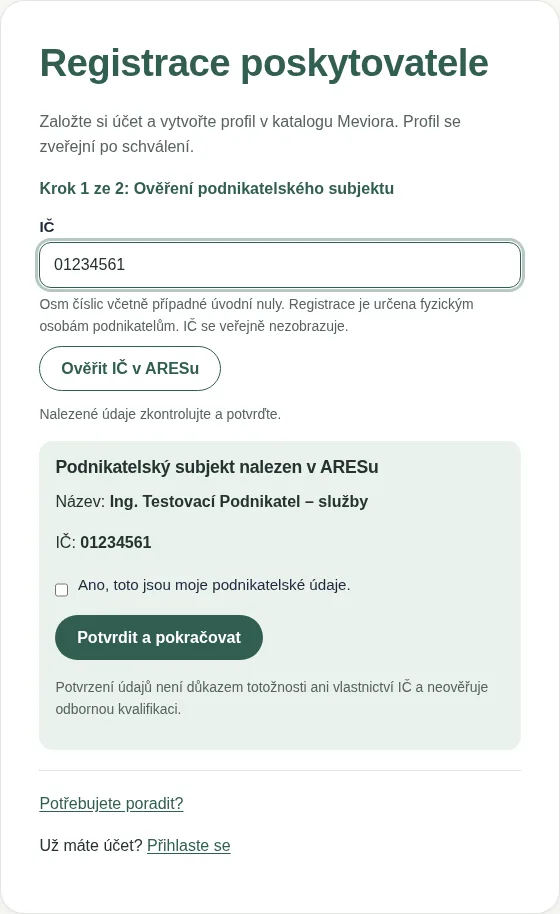
Otevřete Registrace poskytovatele. V prvním kroku zadejte osmimístné IČ a klikněte na Ověřit IČ v ARESu. Zkontrolujte nalezený název a IČ, zaškrtněte Ano, toto jsou moje podnikatelské údaje. a zvolte Potvrdit a pokračovat.
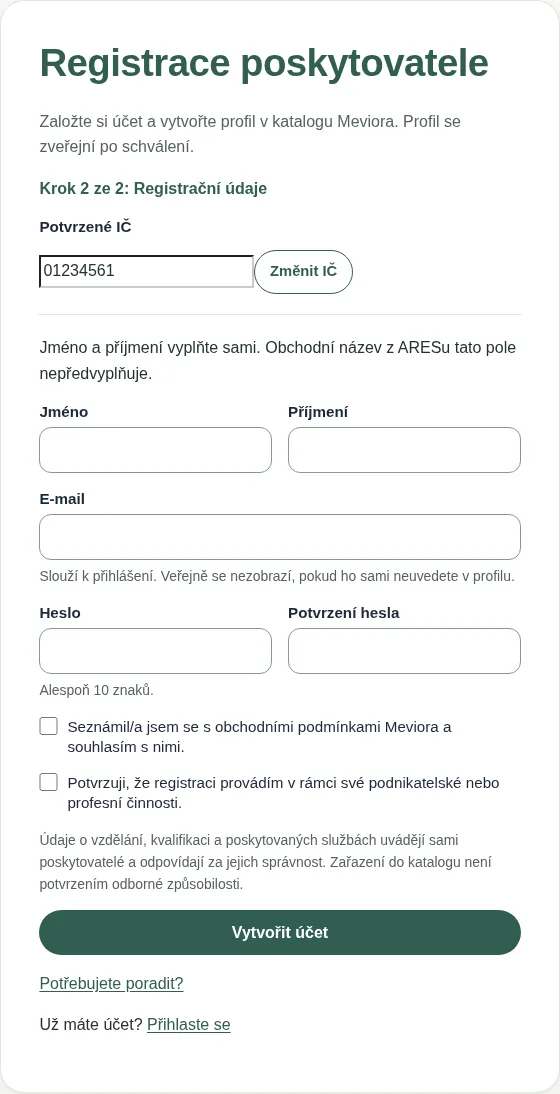
Pokud IČ patří právnické osobě (například s.r.o.), doplníte ve druhém kroku navíc svůj vztah ke společnosti a potvrdíte, že za ni můžete jednat; potvrzení neověřuje oprávnění a profil vždy schvaluje správce. Ve druhém kroku sami vyplňte jméno, příjmení, e-mail, heslo (alespoň 10 znaků) a stávající povinná prohlášení. Obchodní název se nerozděluje ani nepředvyplňuje. Klikněte na Vytvořit účet a potvrďte svůj e-mail. Změna IČ vyžaduje nové potvrzení prvního kroku. Pokud ARES neodpovídá, zvolte pokračování s dodatečnou kontrolou.
 Zvětšit ukázku
 Zvětšit ukázku
Jak potvrdím e-mail po registraci?
Po registraci vám přijde zpráva s tlačítkem „Potvrdit e-mailovou adresu“. Odkaz platí 48 hodin. Po potvrzení se přihlaste na stránce Přihlášení (/prihlaseni/). Jestliže zprávu nemůžete najít, zkontrolujte Spam; v účtu je pro neověřenou adresu možnost „Poslat ověřovací e-mail znovu“.
Zapomněl/a jsem heslo.
Na stránce Přihlášení klikněte na „Zapomenuté heslo?“ a postupujte podle pokynů v e-mailu. Pokud jste již přihlášeni a znáte své současné heslo, můžete je změnit v Můj účet → Nastavení účtu → Změna hesla.
Mohu se registrovat jako fyzická nebo právnická osoba?
Ano. Meviora umožňuje registraci podnikající fyzické osoby i právnické osoby. Typ subjektu neurčujete ručně: po zadání IČ jej systém rozpozná podle údajů ARESu. V kroku 1 ověřte IČ, zkontrolujte zobrazené údaje a potvrďte, že jde o vaše podnikatelské údaje nebo společnost, kterou zastupujete. Ve druhém kroku se formulář přizpůsobí nalezenému typu subjektu.
Registrace účtu sama o sobě nevytváří veřejný profil. Ten po vyplnění odešlete ke schválení správci Meviory.
Koho uvést při registraci právnické osoby?
U právnické osoby zadejte jméno a příjmení člověka, který bude účet spravovat, jeho přihlašovací e-mail a heslo. Vyberte svůj vztah ke společnosti (například jednatel, odborný pracovník nebo pověřená kontaktní osoba). Volitelně lze doplnit samostatný kontaktní e-mail a telefon. Potvrďte, že jste oprávněni při registraci společnost zastupovat; samotné prohlášení toto oprávnění neověřuje.
Jméno prezentované ve veřejném profesním profilu vyplníte zvlášť a nemusí se shodovat s člověkem, který účet spravuje. Veřejný profil může uvádět „Provozovatel: název společnosti“. IČ se veřejně nezobrazuje. Odborná kvalifikace patří konkrétnímu poskytovateli, nikoli automaticky společnosti.
Co když ARES při registraci neodpovídá?
Při dočasném výpadku ARESu můžete využít „Pokračovat s dodatečnou kontrolou“. Typ subjektu může zatím zůstat neurčený; správce IČ později prověří. Chybné, nenalezené nebo zaniklé IČ není totéž co výpadek ARESu a může registraci zablokovat. Pokud nemůžete pokračovat, obraťte se na podporu.
Jak vytvořit první profil?
Účet mám. Proč nejsem v katalogu?
Registrace účtu ještě nevytváří veřejnou vizitku. Po prvním přihlášení otevřete Můj účet → Přehled a klikněte na „Vytvořit můj profil“. Vyplňte údaje o své práci a službách. Profil můžete připravovat postupně a k administrátorovi jej odeslat až ve chvíli, kdy je hotový.
Kdy se profil objeví ve vyhledávání?
Až po odeslání ke schválení a následném schválení administrátorem. Do té doby váš profil ostatní návštěvníci v katalogu neuvidí. Schválení zveřejnění profilu není potvrzením odborné kvalifikace.
Přehled účtu a Můj profesní profil
Co znamená Přehled účtu?
V Můj účet → Přehled uvidíte stav profilu, stav schvalování a doporučený další krok. Pokud profil ještě nemáte, můžete jej zde vytvořit. Další úpravy, náhled nebo veřejnou verzi otevřete přes „Můj profesní profil“. Přehled novější verze nemusí zobrazovat dřívější procento vyplněnosti.
Proč se změny neukazují okamžitě?
První zveřejnění profilu a změna jeho jména podléhají schválení; do té doby se návštěvníkům zobrazuje naposledy schválená verze. Běžné úpravy ostatních údajů i nastavení dostupnosti a pracovní doby se zveřejňují přímo. Podívejte se na upozornění přímo u daného formuláře.
Jak upravit základní údaje?
Jak upravit základní údaje?
Otevřete Můj účet → Můj profesní profil → Upravit profil. V části „Základní informace“ můžete upravit tituly, jméno a příjmení pro veřejný profil, profesní označení a profilovou fotografii. Fotografie může mít formát JPG, PNG nebo WebP, maximálně 4 MB; nastavíte čtvercový výřez. „Krátké představení“ se zobrazuje v kartách výsledků a má nejvýše 300 znaků. „Podrobný popis“ nabízí více prostoru, maximálně 6 000 znaků. Změny uložte tlačítkem „Uložit změny“; náhled uložené či rozpracované verze využijte ke kontrole.
Kde najdu jednotlivé části editoru profilu?
V Můj účet → Můj profesní profil se zobrazuje stav profilu, stav schválení a odkazy na úpravu a náhled. Klikněte na „Upravit profil“; v editoru můžete přejít přímo k základním informacím, oborům a zaměření, místu a kontaktům či ceníku. Vzdělání je součástí editoru, PDF soubory však nahrávejte zvlášť přes „Doklady a certifikáty“.
Ukládá se rozepsaný profil automaticky?
Pokud máte povolený JavaScript, rozepsané texty a výběry se jako pomocná záloha průběžně ukládají jen do tohoto prohlížeče, nejvýše na tři dny. Fotografie ani hesla se takto neukládají. Není to odeslání na server a nenahrazuje tlačítko „Uložit změny“ nebo „Uložit rozpracované“. Na sdíleném zařízení použijte „Smazat koncept z tohoto zařízení“.
Jak vybrat obory, metody a problémy?
Jak vybrat obory, metody a problémy?
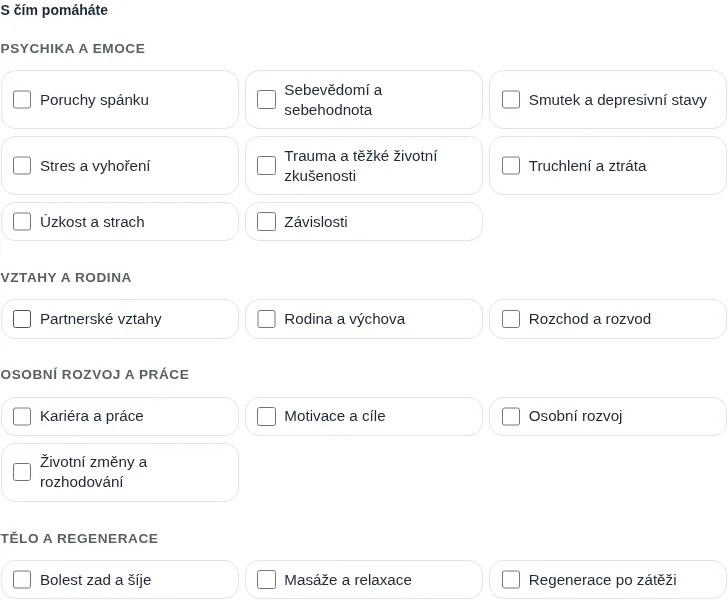
V Můj účet → Můj profesní profil → Upravit profil → Obory a zaměření vyhledejte a označte obory, metody a přístupy, kterým se věnujete nebo které při práci využíváte. Nemusíte je nabízet jako samostatné služby – konkrétní nabídku s cenami uvedete v části Moje služby a ceník. Výběr může zahrnovat více kategorií. Z již vybraných položek vyberte jedno hlavní odborné zaměření — to, které nejlépe vystihuje vaši práci; ostatní vybrané položky zůstanou v profilu také. V části „S čím pomáháte“ vyberte témata, se kterými vás klienti mohou vyhledávat. Oblasti vybírejte podle své skutečné praxe, nikoli pouze kvůli zobrazení ve výsledcích.
 Zvětšit ukázku
 Zvětšit ukázku
Co mám dělat, když v seznamu chybí moje metoda nebo téma pomoci?
Pokud při vytváření nebo úpravě profesního profilu nenajdete některou metodu, službu nebo oblast pomoci, můžete nám poslat návrh prostřednictvím kontaktního formuláře. Každý návrh posoudíme a podle potřeby nabídku katalogu rozšíříme.
Navrhnout doplnění metody nebo služby · Navrhnout doplnění tématu pomoci
Jak nastavím pořadí oborů, metod a přístupů?
Otevřete Můj účet → Můj profesní profil → Upravit profil → Obory a zaměření. Po výběru oborů a metod je přesuňte do požadovaného pořadí přetažením za úchyt nebo pomocí tlačítek ↑ a ↓. Vybrané hlavní odborné zaměření se veřejně zobrazuje vždy první, bez ohledu na zbývající pořadí. Potom klikněte na „Uložit změny“. Pořadí ovlivňuje především veřejný profil a katalogovou vizitku; samotná změna pořadí nevyžaduje nové schválení.
Jak změním pořadí témat v části S čím pomáháte?
V editoru profilu v části „S čím pomáháte“ najděte „Pořadí vybraných témat“. Nejdůležitější témata přesuňte nahoru přetažením nebo tlačítky ↑ a ↓. Zobrazení ve veřejném profilu a výsledcích katalogu bude upřednostňovat začátek seznamu. Nové pořadí potvrďte tlačítkem „Uložit změny“. Témata vybírejte podle skutečné odborné práce.
Jak přidat vzdělání a certifikáty?
Jak uvedu vzdělání a výcviky?
Otevřete Můj účet → Můj profesní profil → Upravit profil → Vzdělání a kvalifikace. Zadejte obor nebo titul, školu či instituci a případně rok. Další položku přidáte tlačítkem „Přidat vzdělání“; podobně lze zadávat výcviky a další kvalifikace. Tyto údaje uvádíte na vlastní odpovědnost. Označení „Ověřeno Meviorou“ přidává pouze správce po skutečném ověření.
Jak nahraji certifikát nebo diplom?
V Můj účet → Doklady a certifikáty zvolte přidání dokumentu, napište název, případně instituci a rok, vyberte PDF do 5 MB a klikněte na „Nahrát a odeslat ke schválení“. Před nahráním zakryjte osobní údaje, které nechcete zveřejnit (například rodné číslo, podpis nebo soukromou adresu). U existujícího souboru můžete využít „Náhled“, „Upravit / nahradit“ nebo „Smazat natrvalo“. Zveřejnění dokumentu podléhá schválení a samo neznamená ověření kvalifikace.
Jak přidám nebo odeberu další položky vzdělání?
V editoru profilu jsou části Vzdělání a kvalifikace a další opakované položky uspořádané do přehledných bloků. Nový záznam vytvoříte tlačítkem pro přidání, existující položku můžete rozbalit a upravit nebo odebrat. Pro diplomy a PDF použijte samostatnou sekci Doklady a certifikáty a před přechodem do ní uložte změny profilu.
Jak nastavit pracoviště a kontakty?
Jak nastavit pracoviště a kontakty?
V Můj účet → Můj profesní profil → Upravit profil → Místo a kontakty vyplňte název pracoviště, obec, ulici, číslo a PSČ. Podle aktuálního formuláře lze přidat nejvýše tři pracoviště. Nepovinně doplňte informace například o patře a údaj o bezbariérovém přístupu. Dále můžete uvést veřejný telefon, veřejný e-mail, web a jazyky, ve kterých služby poskytujete. Přihlašovací e-mail se veřejně automaticky nezobrazuje.
Jak přidám vlastní online rezervace?
Ve stejné části vyplňte pole „Odkaz na rezervační systém (nepovinné)“ úplnou webovou adresou (například https://…). Pokud je vyplněné, na veřejném profilu se zobrazí tlačítko „Rezervovat termín“. Nevyplněné pole znamená, že se tlačítko nezobrazí. Jde o odkaz na váš existující externí rezervační systém, nikoli o kalendář Meviory.
Jak přidat služby a ceník?
Jak přidat služby a ceník?
Otevřete Můj účet → Můj profesní profil → Upravit profil → Moje služby a ceník. U každé služby uveďte název, nepovinný krátký popis, délku v minutách, způsob uvedení ceny a způsob poskytování (například osobně nebo online). Tlačítky se šipkami lze měnit pořadí služeb. Pokud u služby cenu nevyplníte, částka se na profilu nezobrazí. Ceník má informativní charakter; nenahrazuje rezervační systém.
Dostupnost a pracovní doba
Jak nastavit dostupnost?
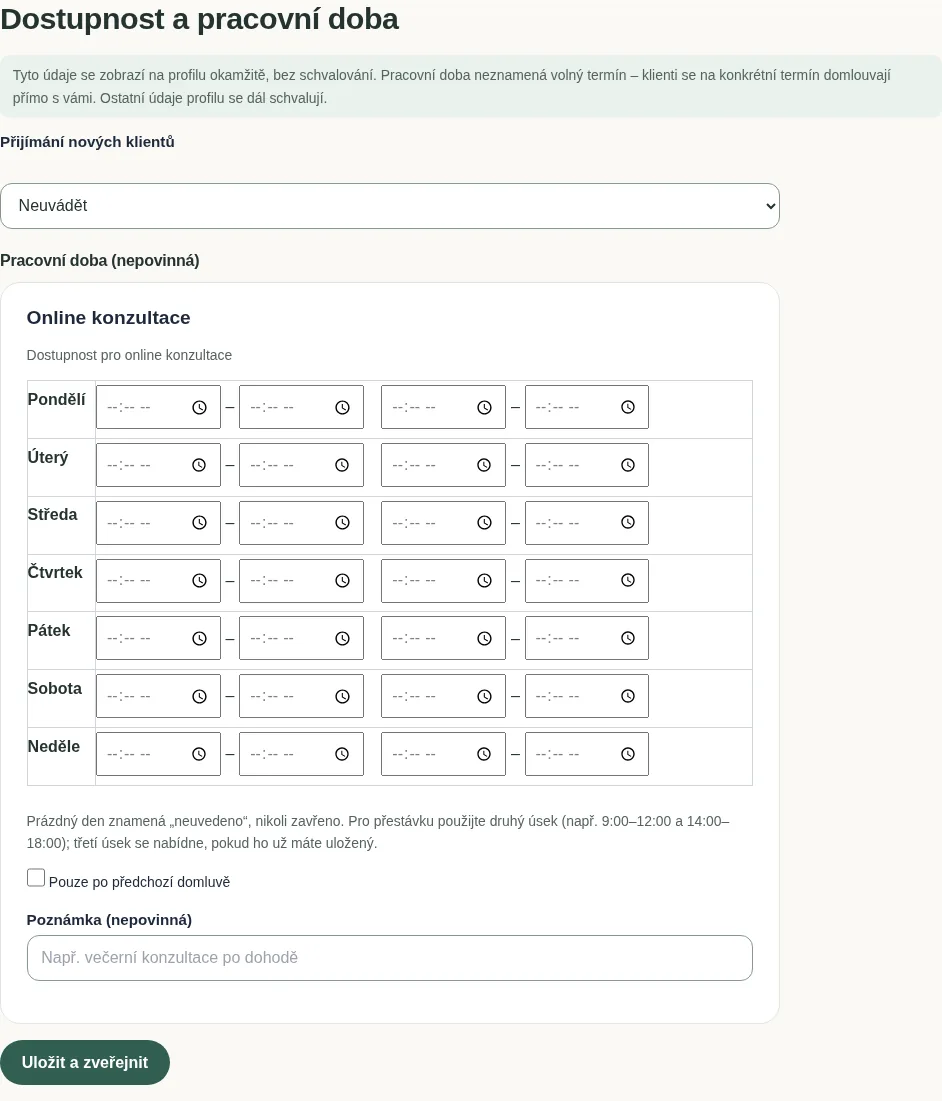
V Můj účet → Dostupnost a pracovní doba nastavte, zda přijímáte nové klienty. U jednotlivých pracovišť můžete vyplnit pracovní dobu po dnech; pro přestávky použijte více časových úseků. Prázdný den znamená „neuvedeno“, nikoli automaticky „zavřeno“. Pokud se objednáváte jen po individuální dohodě, zaškrtněte „Pouze po předchozí domluvě“. Můžete přidat krátkou poznámku. Tyto změny se ve veřejném profilu zobrazují bez schvalování. Uvedená pracovní doba neznamená volný termín.
 Zvětšit ukázku
Jak publikovat článek?
Jak napíšu nový článek?
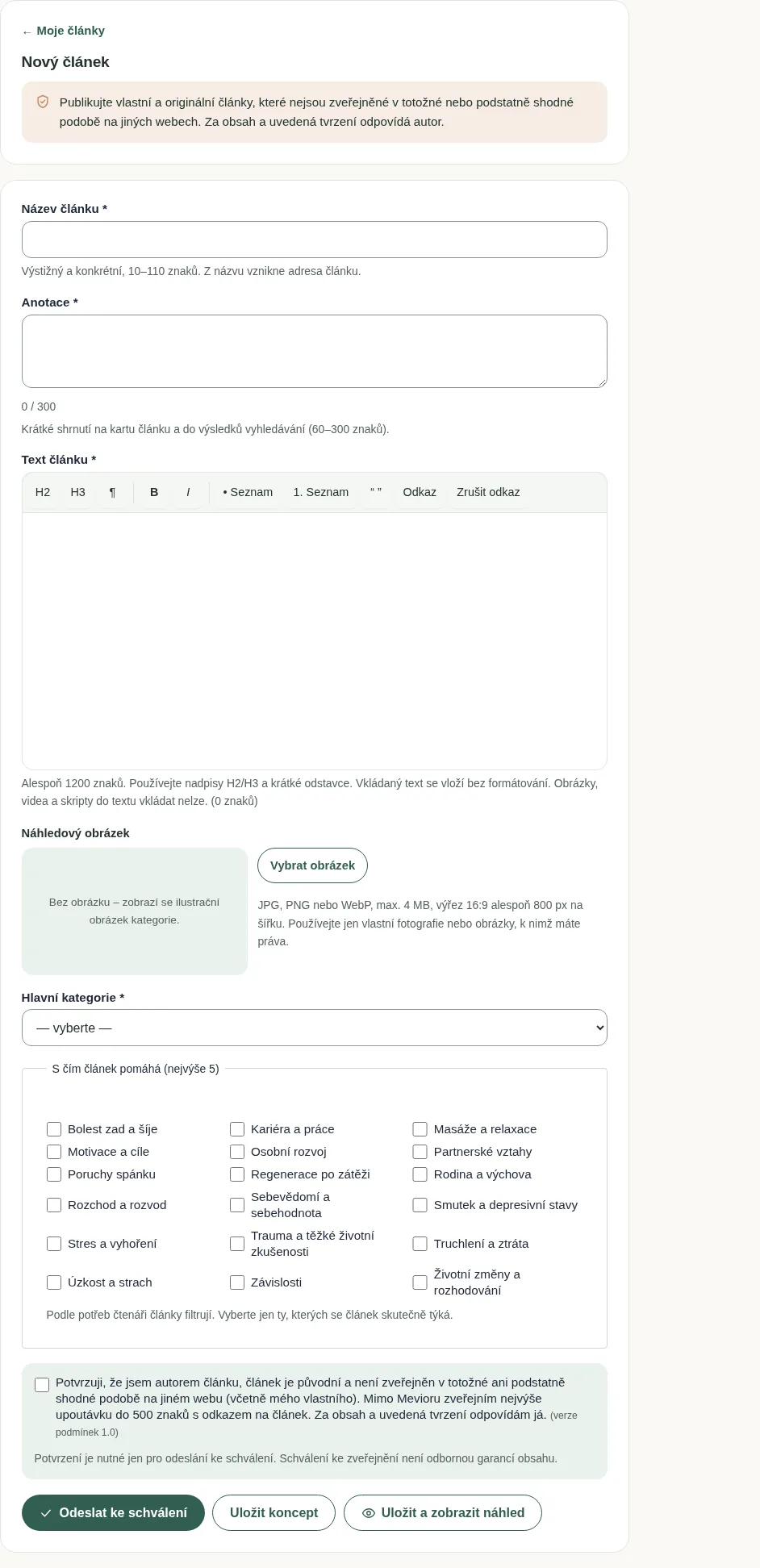
Otevřete Můj účet → Moje články → Napsat článek. Vyplňte název o 10–110 znacích, anotaci o 60–300 znacích, text článku v délce alespoň 1 200 znaků, hlavní kategorii a případně nejvýše 5 témat pomoci. V editoru používejte nadpisy H2/H3 a krátké odstavce. Náhledový obrázek je volitelný, pokud jej formulář dovoluje: JPG/PNG/WebP do 4 MB, výřez 16:9, alespoň 800 px na šířku. Obrázky, videa a skripty nelze vkládat přímo do textu článku.
 Zvětšit ukázku
Jaký je rozdíl mezi konceptem a odesláním?
„Uložit koncept“ ponechá článek rozpracovaný. „Uložit a zobrazit náhled“ umožní zkontrolovat podobu článku před publikací. „Odeslat ke schválení“ předá hotový článek administrátorovi. Publikované články i jejich změny podléhají schválení; do schválení upravené verze zůstává veřejná dosavadní schválená verze.
Co smím publikovat?
Publikujte vlastní původní článek, za jehož obsah a uvedená tvrzení odpovídáte. Před odesláním se seznamte s Podmínkami publikování článků. Článek nemá být totožně ani podstatně shodně zveřejněn na jiném webu, včetně vašeho vlastního; mimo Mevioru lze podle zobrazených podmínek zveřejnit nejvýše krátkou upoutávku s odkazem.
Hodnocení, widget a odznak na vlastním webu
Kde najdu odkaz na hodnocení?
Otevřete Můj účet → Hodnocení. Pokud je váš profesní profil zveřejněný a hodnocení jsou na Mevioře zapnutá, najdete zde souhrn recenzí a část se sdílením. U odkazu na hodnocení klikněte na „Kopírovat odkaz“. Pošlete jej klientovi nebo umístěte na svůj web. Hodnocení se přidává až v celém veřejném profilu, ne v náhledové vizitce výsledků hledání.
Jak vložím průběžně aktualizované hodnocení na web?
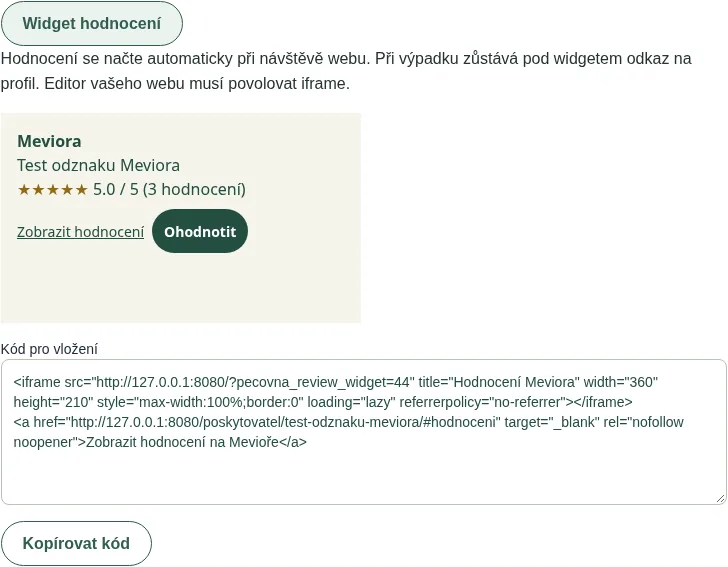
V Můj účet → Hodnocení otevřete „Widget hodnocení“, zkontrolujte jeho náhled a použijte „Kopírovat kód“. Celý kód vložte do HTML prvku, který povoluje iframe. Widget načítá aktuální hodnocení z Meviory a obsahuje i záložní odkaz. Kód ani identifikátor profilu neupravujte. Není-li profil zveřejněn nebo jsou hodnocení vypnutá, widget není dostupný.
 Zvětšit ukázku
Jak vložím widget ve WordPressu (Gutenberg)?
- Otevřete Můj účet → Hodnocení → Widget hodnocení → Kopírovat kód.
- Ve WordPressu otevřete stránku v editoru bloků (Gutenberg).
- Vložte blok „Vlastní HTML“ a vložte celý kód.
- Uložte nebo aktualizujte stránku a ověřte výsledek na telefonu i počítači.
- Pokud editor nebo bezpečnostní nastavení odstraní
iframe, vložte místo něj obyčejný odkaz na hodnocení.
Jak vložím widget v Elementoru?
Otevřete stránku v Elementoru, přidejte prvek HTML, vložte celý zkopírovaný kód widgetu, uložte a zkontrolujte veřejnou stránku. Pokud váš web iframe blokuje, použijte prostý odkaz.
Jak vložím widget v klasickém editoru WordPressu?
Otevřete stránku v režimu pro HTML/text, vložte celý kód na požadované místo a stránku aktualizujte. Zkontrolujte, zda WordPress nebo jiná ochrana část s iframe neodstranila. Když ano, použijte odkaz na hodnocení.
Jak vložím widget na Webnode nebo Wix?
Pokud váš tarif a editor umožňují vložení externího HTML/iframe, vyberte příslušný vložený HTML prvek a vložte kód z Meviory. Umístění prvku a možnosti iframe se mohou podle aktuálního editoru a tarifu lišit. Pokud HTML/iframe není povolené, vložte běžný textový odkaz nebo tlačítko odkazující na hodnocení.
Jak vložím hodnocení na jiný web?
Použijte HTML prvek, který umožňuje iframe, a vložte celý kód. Pokud jej redakční systém nepodporuje, vložte odkaz na hodnocení. Ani widget, ani odkaz nezaručují konkrétní výsledek ve vyhledávačích.
Kdy získám pětihvězdičkový odznak?
Na Můj účet → Hodnocení najdete také informaci, zda splňujete podmínky pětihvězdičkového odznaku. Potřebujete alespoň tři zveřejněná hodnocení a všechna musí mít přesně pět hvězdiček. Nestačí pouze zaokrouhlený průměr 5,0. Podmínky se vyhodnocují podle aktuálně zveřejněných recenzí.
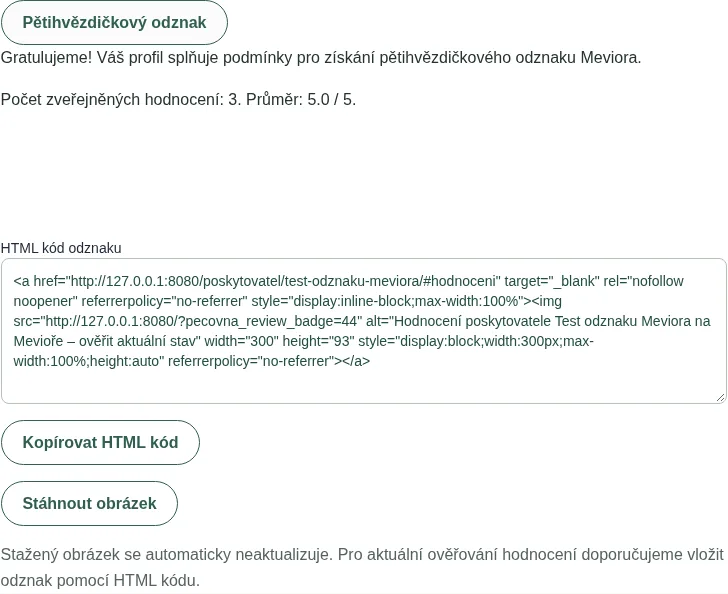 Zvětšit ukázku
Jak vložit pětihvězdičkový odznak?
V Můj účet → Hodnocení → Pětihvězdičkový odznak použijte „Kopírovat HTML kód“. Vložte jej například do bloku Vlastní HTML ve WordPressu, do prvku HTML v Elementoru nebo do vhodného HTML prvku svého webu. Dynamický odznak kontroluje aktuální stav hodnocení. Tlačítko „Stáhnout obrázek“ vytvoří statickou kopii, která se sama neaktualizuje. Odznak vypovídá o hvězdičkovém hodnocení, nikoli o ověření vzdělání nebo zaručené kvalitě služby.
Co najdu v samostatné sekci Hodnocení?
V Můj účet → Hodnocení uvidíte počet zveřejněných hodnocení, jejich průměr, stav splnění podmínek pro pětihvězdičkový odznak a odkaz na veřejný profil. Pod souhrnem najdete nástroje pro sdílení hodnocení na vlastním webu. Sekce se v menu zobrazuje jen při zapnutém systému hodnocení a u účtu s profesním profilem. Pro nezveřejněný profil se sdílecí nástroje zpřístupní až po zveřejnění.
Dohledatelnost a automatické SEO profilu
Musím ručně psát SEO titulek a popis svého profilu?
Nemusíte. Meviora z údajů zveřejněného profilu automaticky sestavuje titulek a krátký popis pro vyhledávače. Používá především hlavní odborné zaměření, vaše veřejné jméno, lokalitu, vybrané metody a témata pomoci. Důležité proto je mít profil pravdivě a srozumitelně vyplněný. Systém zároveň poskytuje základní strukturované údaje, které mohou vyhledávače využít.
Ovlivní pořadí metod i prezentaci ve vyhledávačích?
Pořadí vybraných metod a témat ovlivňuje jejich prezentaci ve veřejném profilu a může se promítnout i do automaticky sestavovaných SEO údajů. Hlavní zaměření zůstává první. Žádná změna pořadí ani vyplněný profil však nezaručují konkrétní pozici ve výsledcích Googlu, Seznamu nebo AI vyhledávačů.
Nastavení účtu a soukromí
Kde změním osobní údaje a heslo?
V Můj účet → Nastavení účtu změníte údaje přihlášeného uživatele a heslo. Přihlašovací e-mail se nezobrazuje veřejně; jeho změnu podle aktuálního rozhraní řeší správce. Jméno zobrazované ve veřejném katalogu nastavujete zvlášť v profesním profilu.
Kde změním IČ?
V Můj účet → Nastavení účtu → IČ. Podle nynějšího rozhraní se IČ veřejně nezobrazuje a jeho změna podléhá opětovné kontrole správcem; samotná změna IČ profil automaticky neskrývá. Platné IČ samo o sobě nepotvrzuje oprávnění k poskytování konkrétní služby ani odbornou kvalifikaci.
Jak dočasně skryji svůj profil?
V Můj účet → Nastavení účtu → Správa profilu klikněte na „Skrýt profil z katalogu“. Skrytý profil se nezobrazuje ve veřejném katalogu ani vyhledávání a jeho veřejné hodnocení, widget a články jsou nedostupné. Data zůstávají uložená; obnovení veřejného profilu vyžaduje nové schválení.
Jak trvale odstraním svůj profil?
V Můj účet → Nastavení účtu → Správa profilu a účtu rozbalte „Trvale smazat účet a profil“. Akce je nevratná: vyžaduje potvrzovací zaškrtnutí, napsání „SMAZAT ÚČET“ a současné heslo. Odstraňuje profesní profil i přihlašovací účet WordPressu, nikoli jen veřejnou vizitku. U cizích nebo právně chráněných souborů, recenzí a obsahu mohou platit omezení a samostatný postup. Pokud chcete pouze přestat být vidět v katalogu, využijte místo toho „Skrýt profil z katalogu“.
IČ a ARES
Co se stane po zadání IČ?
Nejprve zadejte osmimístné IČ. Meviora serverově vyhledá podnikatelský subjekt v ARESu a rozpozná, zda jde o fyzickou, nebo právnickou osobu, a ověří dostupné údaje o jejím stavu. Nalezený název a IČ zkontrolujete a potvrdíte. Teprve potom sami vyplníte své registrační údaje. Potvrzení údajů není důkazem vaší totožnosti ani vlastnictví IČ.
Co když ARES nefunguje?
Pokud je registr dočasně nedostupný, můžete pokračovat v registraci. Ověření IČ proběhne dodatečně a označení Ověřený poskytovatel se zobrazí až po úspěšné kontrole. Kontrolu může správce zopakovat v existující administraci IČ.
Nenalezené či chybné IČ opravte. Údaje o zániku subjektu neumožňují pokračování. Pokud typ či stav nelze jednoznačně určit, kontaktujte podporu. Tyto situace se nezaměňují s výpadkem ARESu.
Zobrazí se IČ veřejně?
Ne, samotné IČ se ve veřejném profesním profilu standardně nezobrazuje. V nastavení účtu jej lze spravovat podle aktuálních pravidel kontroly.
Proč se při registraci ověřuje IČ?
Meviora kontroluje IČ v registru ARES, aby ověřila, že se jedná o evidovaný podnikatelský subjekt. Po nalezení subjektu potvrdíte údaje a pokračujete ve vyplnění registrace.
Co znamená označení Ověřený poskytovatel?
Označení znamená, že podnikatelský subjekt byl ověřen v registru ARES. Nejde o ověření odborné kvalifikace ani kvality poskytovaných služeb.
Odznak se zobrazí pouze na zveřejněném profilu s platnou úspěšnou serverovou kontrolou daného IČ. Změna IČ ji zneplatní. Úspěšné ověření nemá automatickou expiraci. Platí pro aktuální IČ, dokud není zneplatněno například jeho změnou nebo rozhodnutím správce. Ruční opakovaná kontrola zůstává možná. Od pětihvězdičkového odznaku za recenze se liší.
Jak se právnická osoba zobrazuje ve veřejném profilu?
Pokud je účet registrován jako právnická osoba, může veřejný profil uvádět „Provozovatel: název společnosti“. Profil nadále představuje konkrétního odborníka nebo pracoviště; údaje o jeho vzdělání uvádí poskytovatel. Jméno odpovědné osoby účtu se nepřenáší automaticky do veřejného jména profilu. Samotné IČ se nezveřejňuje.